CSS Clamp() : Le secret pour un design parfaitement fluide (et sans media queries)
Si vous développez des sites web depuis plus de quelques années, vous connaissez ce sentiment de frustration. Vous venez de terminer l'intégration d'une maquette magnifique sur votre grand écran 27 pouces. Tout est parfait. Les titres sont majestueux, les marges aérées. Au programme 10 sections 1. Qu'est-ce que clamp() exactement ? 2. La logique mathématique…
Si vous développez des sites web depuis plus de quelques années, vous connaissez ce sentiment de frustration. Vous venez de terminer l’intégration d’une maquette magnifique sur votre grand écran 27 pouces. Tout est parfait. Les titres sont majestueux, les marges aérées.
Au programme10 sections
- 1. Qu’est-ce que clamp() exactement ?
- 2. La logique mathématique (Sous le capot)
- 3. Le cas d’usage Roi : La Typographie Fluide
- 4. Le piège de l’accessibilité (Et comment l’éviter)
- 5. Au-delà du texte : Layout et Espacements
- 6. Utilisation avancée : Les Custom Properties
- 7. Les outils pour ne pas devenir fou
- 8. Quand NE PAS utiliser clamp() ?
- 9. Compatibilité et support navigateur
- Conclusion : Vers un web plus organique
Puis, vous réduisez la fenêtre du navigateur pour simuler un ordinateur portable. Crac. Le titre passe sur trois lignes.
Vous réduisez encore pour simuler une tablette. Boum. Les marges écrasent le contenu.
Vous passez en vue mobile. Catastrophe.
La solution classique ? Le réflexe pavlovien de l’intégrateur : ajouter une Media Query. Puis une deuxième. Puis une troisième pour les grands écrans.
h1 { font-size: 22px; }
@media (min-width: 768px) { h1 { font-size: 32px; } }
@media (min-width: 1024px) { h1 { font-size: 48px; } }
@media (min-width: 1440px) { h1 { font-size: 64px; } }
Résultat ? Un code CSS verbeux, difficile à maintenir, et une expérience utilisateur en “escalier” (le design saute brutalement d’une étape à l’autre).
Mais nous sommes en 2025 (ou presque), et le CSS a évolué. Bienvenue dans l’ère de l’Intrinsic Web Design. Aujourd’hui, nous allons explorer la fonction qui a changé la donne : clamp().
Dans cet article, nous allons décortiquer cette fonction, comprendre sa logique mathématique, explorer ses cas d’usage (bien au-delà de la taille de police), aborder l’accessibilité et voir comment l’intégrer dans un workflow professionnel.
1. Qu’est-ce que clamp() exactement ?
Pour comprendre clamp(), il faut arrêter de penser en “pixels fixes” et commencer à penser en “contraintes”.
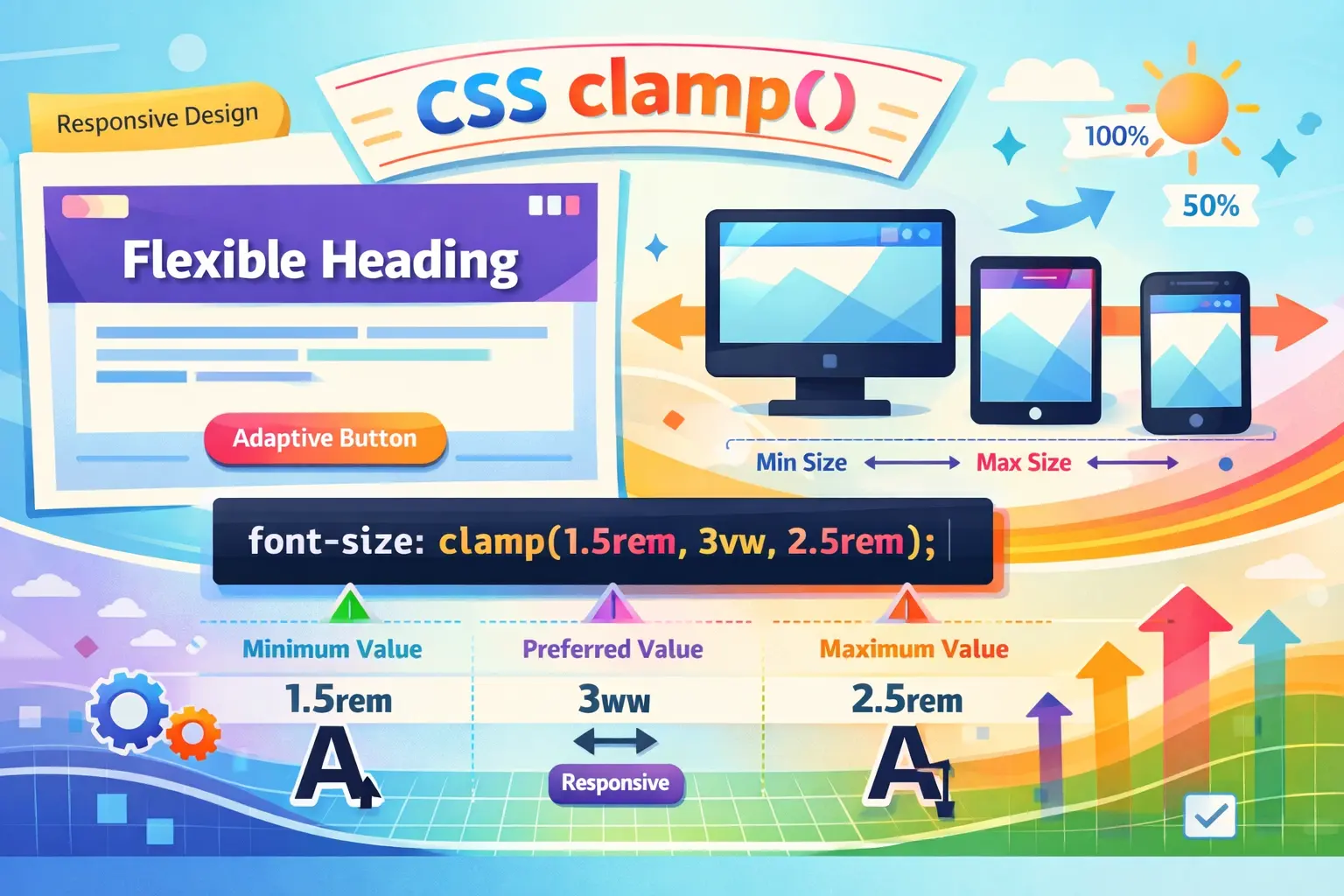
clamp() est une fonction CSS mathématique qui permet d’encadrer une valeur qui change. Imaginez-la comme un garde-fou intelligent. Elle dit au navigateur :
“Je veux que cette propriété ait cette valeur idéale, mais attention : elle ne doit jamais descendre en dessous de ce minimum, ni dépasser ce maximum.”
La syntaxe décortiquée
La fonction accepte trois paramètres, séparés par des virgules :
propriété: clamp(MINIMUM, IDÉAL, MAXIMUM);- MINIMUM (Le plancher) : C’est la limite basse. Quoi qu’il arrive, même si votre fenêtre de navigateur devient minuscule, la valeur calculée ne descendra jamais en dessous de ce seuil.
- IDÉAL (La valeur préférentielle) : C’est ici que la magie opère. C’est généralement une valeur dynamique basée sur le contexte (souvent la largeur de l’écran, via les unités
vw,%oucqi). C’est la valeur que le navigateur essaiera d’utiliser tant qu’elle ne viole pas les bornes min et max. - MAXIMUM (Le plafond) : C’est la limite haute. Sur un écran de cinéma, votre élément n’ira pas plus loin que cette valeur.
L’analogie du thermostat
Imaginez un système de chauffage intelligent.
- Vous réglez la température idéale sur “La température extérieure” (c’est dynamique).
- Mais vous dites : “Ne descends jamais en dessous de 18°C” (il fait trop froid sinon).
- Et vous dites : “Ne monte jamais au-dessus de 25°C” (c’est du gaspillage).
Si dehors il fait 10°C, le chauffage reste à 18°C.
Si dehors il fait 22°C, le chauffage se met à 22°C.
Si dehors il fait 35°C, le chauffage reste à 25°C.
C’est exactement ce que fait clamp() avec vos pixels.
2. La logique mathématique (Sous le capot)
Il est intéressant de savoir comment le navigateur interprète cette fonction. Pour les puristes du code, clamp() est en réalité du sucre syntaxique (une manière plus simple d’écrire quelque chose de complexe).
Écrire :
width: clamp(300px, 50%, 800px);Revient exactement à écrire cette combinaison de fonctions min() et max() :
width: max(300px, min(50%, 800px));Le navigateur effectue le calcul en deux temps :
- Il compare la valeur idéale (50%) et le maximum (800px) et prend la plus petite des deux (
min()). - Il compare le résultat obtenu avec le minimum (300px) et prend la plus grande des deux (
max()).
Heureusement, clamp() est beaucoup plus lisible humainement. Cette compréhension est toutefois utile pour le débogage : si votre clamp ne fonctionne pas comme prévu, c’est souvent parce que vos unités sont incompatibles ou que votre logique min/max est inversée.
3. Le cas d’usage Roi : La Typographie Fluide
C’est l’utilisation qui a popularisé clamp(). La typographie fluide consiste à avoir une taille de texte qui grandit linéairement avec la fenêtre, plutôt que par à-coups via des breakpoints.
Le problème du vw seul
Avant clamp, certains développeurs utilisaient uniquement les unités de viewport :
h1 { font-size: 5vw; } /* 5% de la largeur de l'écran */C’est une très mauvaise idée.
- Sur un iPhone (375px de large) : 5vw = 18px. C’est minuscule pour un titre H1.
- Sur un écran 4K (3840px de large) : 5vw = 192px. C’est gigantesque.
La solution Clamp
Nous allons définir des bornes de sécurité.
h1 {
  font-size: clamp(2rem, 5vw, 4rem);
}
(Supposons que 1rem = 16px)
- Minimum : 32px (2rem). Le titre sera toujours lisible sur mobile.
- Idéal : 5vw. Le titre grossira doucement à mesure que l’écran s’élargit.
- Maximum : 64px (4rem). Le titre ne deviendra pas grotesque sur un iMac.
Vous venez de remplacer potentiellement 3 ou 4 media queries par une seule ligne de code. L’expérience est plus fluide, plus naturelle, et le code CSS est réduit de 75%.
4. Le piège de l’accessibilité (Et comment l’éviter)
C’est ici que cet article se distingue des tutoriels basiques. Si vous copiez-collez le code ci-dessus (clamp(2rem, 5vw, 4rem)), vous posez un problème d’accessibilité.
Pourquoi ? À cause du zoom du navigateur.
Lorsque un utilisateur malvoyant utilise la fonction zoom de son navigateur (CTRL +), le navigateur grossit les textes définis en pixels, em ou rem. Mais techniquement, la largeur du viewport (vw) ne change pas.
Si votre “valeur idéale” est uniquement définie en vw (5vw), et que l’utilisateur est dans la fourchette “idéale” (ni au min, ni au max), le texte ne grossira pas lorsqu’il zoomera. C’est une violation des critères WCAG (Web Content Accessibility Guidelines).
La formule magique : REM + VW
Pour rendre clamp() accessible, il faut mélanger une unité relative (rem) avec l’unité de viewport (vw).
Au lieu de 5vw, nous allons utiliser un calcul :
h1 {
  /* Mauvais pour l'accessibilité */
  font-size: clamp(2rem, 5vw, 4rem);

  /* Excellent pour l'accessibilité */
  font-size: clamp(2rem, 1rem + 3vw, 4rem);
}
Pourquoi ça marche ?
En ajoutant 1rem au calcul central, vous ancrez une partie de la taille de la police aux préférences de l’utilisateur. Si l’utilisateur zoome, la valeur de 1rem augmente (car le navigateur change la base de calcul des pixels), et donc le résultat total augmente.
C’est une nuance technique, mais c’est ce qui différencie un site amateur d’un site professionnel et inclusif.
5. Au-delà du texte : Layout et Espacements
Si la typographie est la star, clamp() est un outil incroyablement puissant pour la mise en page (layout). L’Intrinsic Web Design prône des composants qui gèrent eux-mêmes leur espace, sans dépendre de media queries globales.
A. Des conteneurs intelligents
Souvent, on veut qu’une section occupe une certaine largeur, mais pas trop.
Traditionnellement :
.container {
  width: 90%;
  max-width: 1200px;
  min-width: 320px;
}
Avec clamp, c’est une seule ligne :
.container {
  width: clamp(320px, 90%, 1200px);
}
C’est plus propre, et le calcul est délégué au moteur de rendu du navigateur.
B. Des marges (Gaps) fluides
C’est mon astuce préférée. Avoir des marges énormes (80px) sur mobile mange tout l’espace utile. Avoir des petites marges (20px) sur desktop donne un aspect tassé et peu professionnel.
Au lieu de faire des media queries pour changer les padding ou les gap de vos grilles CSS :
.section {
  /* Padding vertical : min 2rem, max 5rem */
  padding-block: clamp(2rem, 5vw, 5rem);

  /* Padding horizontal */
  padding-inline: clamp(1rem, 5vw, 10rem);
}
Cela crée une “respiration” dynamique. Sur mobile, votre contenu est compact et efficace. Sur grand écran, le design s’aère automatiquement, donnant une sensation de luxe et d’espace, sans que vous ayez écrit une seule ligne de @media.
C. Le ratio d’aspect dynamique
Imaginez une image héro ou une bannière. Sur mobile, vous la voulez peut-être assez haute pour voir le détail. Sur desktop, vous la voulez moins haute pour ne pas pousser le contenu trop bas.
Vous pouvez utiliser clamp() sur la hauteur (height) ou même sur des propriétés comme border-radius.
6. Utilisation avancée : Les Custom Properties
Le vrai pouvoir de clamp() se révèle lorsqu’on le combine avec les variables CSS (Custom Properties). Cela permet de créer un système de design (Design System) entièrement fluide.
Imaginez définir votre échelle de taille à la racine du projet :
:root {
  /* Définition des fluides */
  --fluid-sm: clamp(0.8rem, 0.17vw + 0.76rem, 0.89rem);
  --fluid-base: clamp(1rem, 0.34vw + 0.91rem, 1.19rem);
  --fluid-md: clamp(1.25rem, 0.61vw + 1.1rem, 1.58rem);
  --fluid-lg: clamp(1.56rem, 1vw + 1.31rem, 2.11rem);
  --fluid-xl: clamp(1.95rem, 1.56vw + 1.56rem, 2.81rem);
  --fluid-xxl: clamp(2.44rem, 2.38vw + 1.85rem, 3.75rem);
}

body {
  font-size: var(--fluid-base);
}

h1 {
  font-size: var(--fluid-xxl);
}

h2 {
  font-size: var(--fluid-xl);
}
Avec cette configuration, toute votre typographie est responsive par défaut. Vous n’avez plus jamais à vous soucier de la taille des polices dans vos composants individuels. Vous changez la valeur dans le :root, et tout le site se met à jour harmonieusement.
7. Les outils pour ne pas devenir fou
Vous avez remarqué les calculs complexes dans la section précédente (0.34vw + 0.91rem) ? Personne ne calcule ça de tête. Calculer la pente linéaire (linear interpolation) pour que la police fasse exactement 16px à 320px de viewport et 19px à 1200px demande des mathématiques de niveau lycée (équation de droite y = ax + b).
Heureusement, des outils existent :
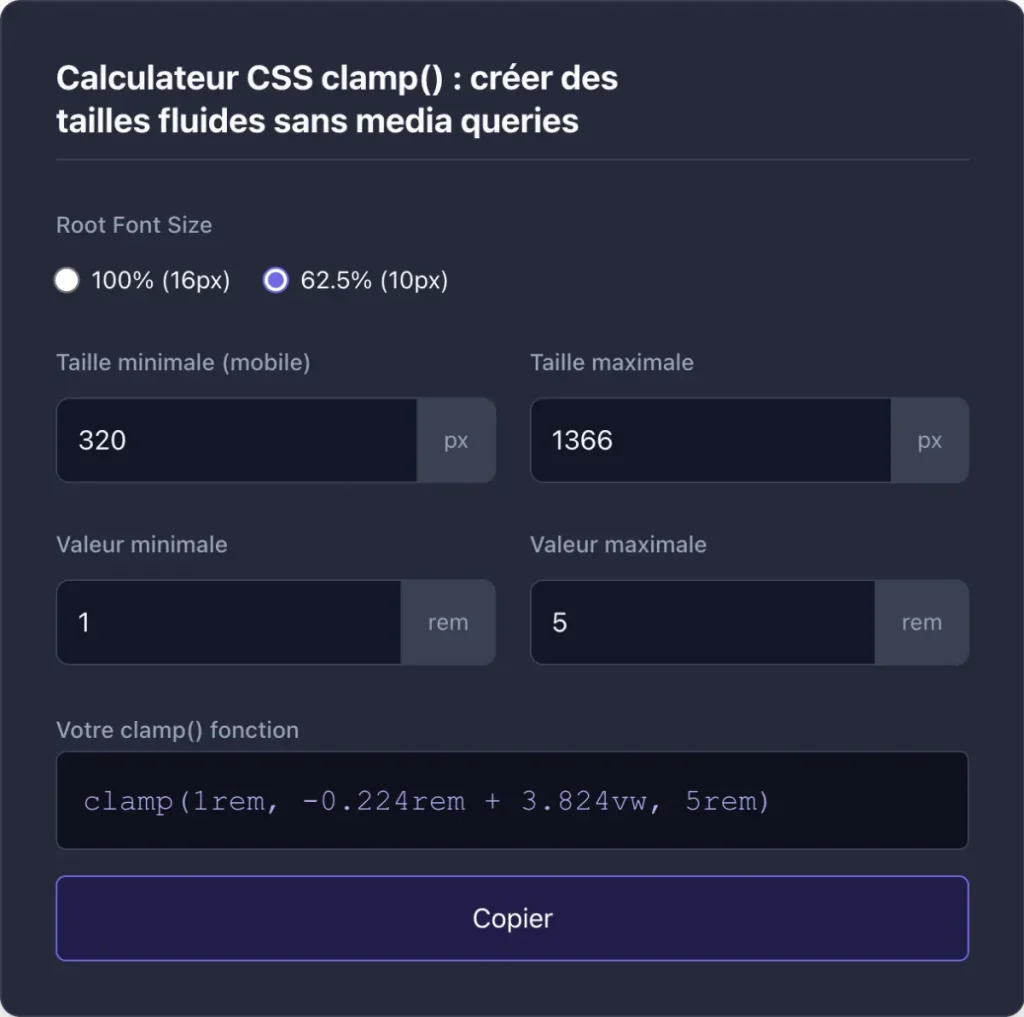
- Utopia.fyi : C’est la référence absolue. Vous rentrez vos tailles d’écran min/max et vos tailles de police min/max, et l’outil génère tout le CSS pour vous. Il permet même de visualiser l’échelle fluide.
- Min-Max-Calculator : Plus simple, pour un calcul rapide d’une seule valeur.
- Plugins Figma : De nombreux plugins permettent aujourd’hui aux designers de penser en “fluide” et de donner aux développeurs les valeurs clamp prêtes à l’emploi.
Conseil pro : N’essayez pas de deviner les valeurs. Utilisez un générateur. Cela garantit que votre transition est mathématiquement parfaite et sans à-coups.
8. Quand NE PAS utiliser clamp() ?
Malgré mon enthousiasme, clamp() n’est pas la solution à tout. Il est important de savoir quand revenir aux bonnes vieilles méthodes.
- Changements de mise en page drastiques : Clamp gère les valeurs (taille, largeur, espacement). Il ne gère pas la disposition. Si vous voulez passer de 3 colonnes à 1 colonne, vous avez toujours besoin de Grid, Flexbox et des Media Queries.
- Lisibilité critique : Parfois, une police ne doit pas être fluide. Pour des textes juridiques ou des interfaces denses (tableaux de données), une taille fixe (px ou rem) est souvent préférable pour garantir que l’alignement reste strict.
- Performance (cas extrêmes) : Bien que très performant, demander au navigateur de recalculer la géométrie de chaque élément à chaque pixel de redimensionnement peut être théoriquement lourd si abusé sur des milliers d’éléments DOM. Dans la pratique, sur les navigateurs modernes, c’est imperceptible, mais c’est bon à savoir.
9. Compatibilité et support navigateur
C’est souvent la question qui fâche. “C’est génial, mais est-ce que ça marche sur Safari ?”
La réponse est un grand OUI.
clamp() (ainsi que min() et max()) est supporté par tous les navigateurs majeurs (Chrome, Firefox, Safari, Edge) depuis 2020.
Cela couvre plus de 96% des utilisateurs mondiaux.
Quid des 4% restants ?
Si vous devez supporter des navigateurs très anciens (comme Internet Explorer, paix à son âme, ou de très vieilles versions de Safari mobile), la stratégie du fallback (solution de repli) est simple :
h1 {
  font-size: 2rem; /* Lu par les vieux navigateurs */
  font-size: clamp(2rem, 5vw, 4rem); /* Lu par les navigateurs modernes */
}
Le navigateur ancien ignorera la seconde ligne qu’il ne comprend pas et appliquera la première. Le site ne sera peut-être pas “parfaitement fluide” pour ces utilisateurs, mais il sera parfaitement lisible et fonctionnel. C’est le principe de l’amélioration progressive.
Conclusion : Vers un web plus organique
L’arrivée des fonctions mathématiques en CSS marque une rupture. Nous passons d’un design web “adaptatif” (qui s’adapte par paliers comme un escalier) à un design “fluide” (qui coule comme de l’eau).
Adopter clamp(), ce n’est pas juste écrire moins de code. C’est changer de philosophie. C’est accepter que nous ne contrôlons pas la taille de l’écran de l’utilisateur, et qu’il vaut mieux donner au navigateur des instructions flexibles plutôt que des ordres rigides.
En résumé, pourquoi l’adopter aujourd’hui ?
- Code plus concis : Réduction drastique du nombre de lignes CSS.
- Maintenance simplifiée : Modifiez une valeur à un seul endroit, le changement se propage partout.
- Design plus élégant : Fini les sauts bizarres à 768px ou 1024px. Le site est beau à 700px, 850px, ou 1300px.
- Accessibilité maîtrisée : À condition d’utiliser la technique du
calc()(rem + vw).
Alors, la prochaine fois que vous écrivez @media (min-width...) pour changer une taille de police ou un padding, arrêtez-vous une seconde et demandez-vous : “Est-ce que clamp() ne pourrait pas faire ça mieux ?”
La réponse est presque toujours oui.

Écrit par Sébastien — Wasabi Web Design
Créateur de sites internet à Arras. Je conçois en direct — sans intermédiaire — des sites vitrines et boutiques WordPress pensés pour le référencement, la performance et la conversion.